Erweiterung für Adobe Premiere Pro

Lange Aufnahme rein, fertige Clips raus.

EUNTES findet die stärksten Momente in eurer Aufnahme und macht daraus Hochformat-Clips mit Untertiteln, direkt in Premiere Pro.

Abb. 1 — das Fenster in Premiere Pro
Das EUNTES-Fenster, angedockt in Adobe Premiere Pro: oben die gewählte Sequenz und die Umschrift, darunter Momente, Texte, YouTube, Trailer, Untertitel und Schnitt
Zwölf Werkzeuge

Alles in einem Fenster

Den ganzen Weg startet ein einziger Knopf. Jedes Werkzeug gibt es auch einzeln.

Momente findenDie stärksten Stellen, bewertet und begründet, jede auf einer Satzgrenze geschnitten.
Hochformat-ClipsJeder Moment als eigene 9:16-Sequenz, der Ausschnitt folgt dem Sprecher.
Mitlaufende UntertitelWort für Wort, als Motion-Graphics-Vorlagen in zehn Schriften.
Titel und TexteTitel, YouTube-Beschreibung, Instagram-Caption und Hashtags in der Sprache der Aufnahme.
TitelbilderIn 16:9 und 9:16, aus einem Standbild eurer Sequenz.
YouTube-PaketTitel, Beschreibung, Kapitelmarken und Hashtags für die ganze Folge.
TrailerDie stärksten kurzen Momente als Auftakt vor der Folge.
KI-SchnittVersprecher, Füllwörter und lange Pausen raus, auf einer Kopie der Sequenz.
Untertitel prüfenRechtschreibung, Namen und Zeichensetzung in vorhandenen Untertiteln oder SRT-Dateien.
Fertig zum HochladenVideo, Texte und Titelbild in einem Ordner je Clip.
ZitateEin Zitat mit Quelle als Bauchbinde am Abspielkopf.
Glas-BausteineBauchbinden, Titelkarten und Blenden im Glas-Look.
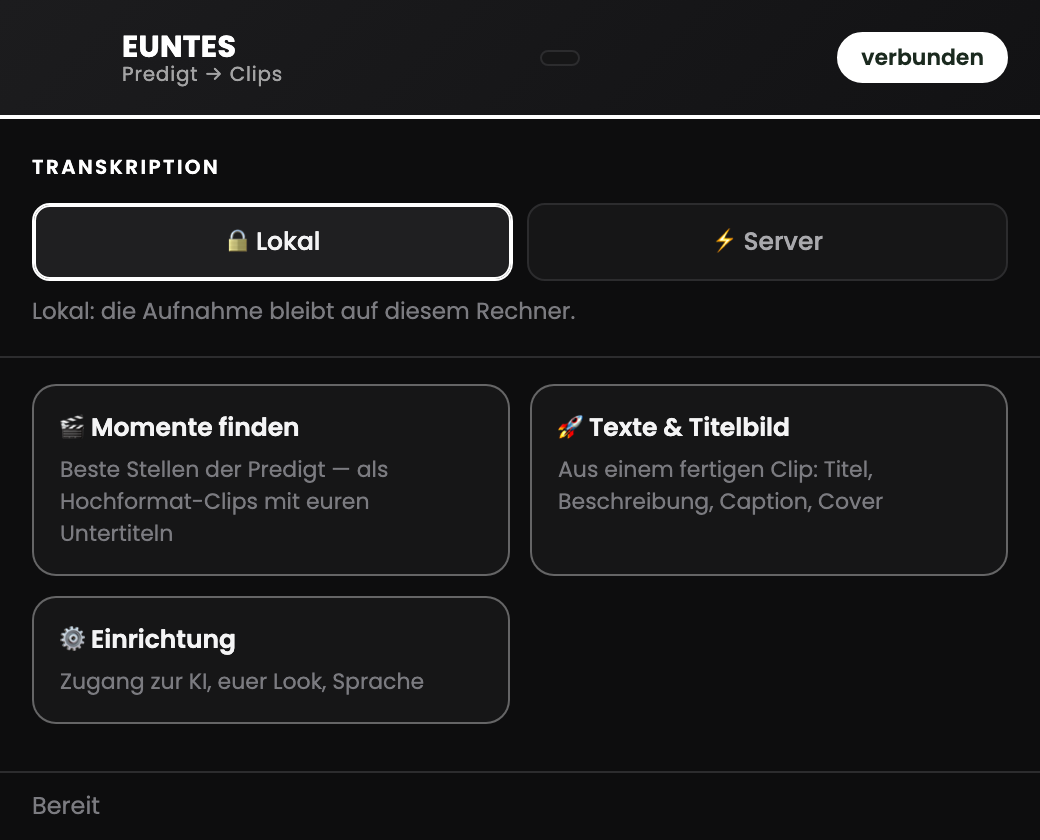
Abb. 2 — EUNTES in 48 Sekunden (Texte im Film auf Englisch)
Von EUNTES vorgeschlagen

„Zu wem gehst du gerne: Wer ist immer für dich da?"

Diese Folge

12 Minuten

Caption, von EUNTES geschrieben

„Wer ist deine Person, bei der du dich sofort sicher fühlst?"

Weitere Momente

„Der Vater lief ihm entgegen"
„Als die Gefühle weg waren"

Was daraus wird

9:16
mit Untertiteln

Was ihr entscheidet

Welcher Moment bleibt und welcher rausfliegt.

Drei Schritte

So läuft eine Folge

Schritt 1

Öffnen

Die Sequenz mit eurer Aufnahme, so wie sie im Projekt liegt. Ihr ladet nichts hoch und wandelt nichts um.

Schritt 2

Ansehen

Eine Liste von Momenten, jeder mit Zeitangabe und Begründung. Ihr hört rein und wählt aus.

Schritt 3

Weiterarbeiten

Die Clips liegen als Sequenzen in eurem Projekt, die Texte im Fenster daneben. Von da an arbeitet ihr weiter wie gewohnt.

Eure Aufnahme bleibt bei euch

Die Umschrift läuft ab Werk auf eurem eigenen Rechner, die Aufnahme verlässt ihn dabei nicht. Wer es schneller will, stellt im Fenster auf „Server" um. Dann geht die Tonspur an den Server, und das entscheidet ihr bewusst.

Pos.PunktWas das heißt
1.1 Keine Inhalte bei uns Wir speichern kein Wort eurer Aufnahme: keine Datei, kein Protokoll, keine Fehlermeldung mit Inhalt. Wir halten nur fest, wann ein Lauf stattfand und wie viele verbraucht sind.
1.2 Kein zweites Programm EUNTES ist eine Erweiterung, die in Premiere Pro andockt. Ihr ladet nichts auf eine Webseite und habt kein zusätzliches Programm offen.
1.3 Premiere Pro, Mac und Windows Auf dem Mac mit Apple Silicon und unter Windows 11. Auf beiden schreibt EUNTES die Aufnahme auf eurem eigenen Rechner um.

Drei Wege, je nachdem wie ihr arbeitet

Alle drei enthalten dieselbe Erweiterung mit denselben Werkzeugen. Sie unterscheiden sich darin, wer die Auswertung bezahlt und wie oft.

Abo · empfohlen
6,99 €/Monat

10 Aufnahmen im Monat, monatlich kündbar. Wenn ihr regelmäßig mehr braucht, sagt uns Bescheid.

Guthaben
ab 9,99 €

Ohne Abo: Ihr kauft Läufe und verbraucht sie, wann ihr wollt. Gekauftes Guthaben verfällt nicht.

Dauerlizenz
149 €

Die Erweiterung gehört euch, dauerhaft und ohne laufende Kosten bei uns. Die KI zahlt ihr selbst: Ihr legt einen eigenen Zugang bei Anthropic an und rechnet direkt dort ab, nach unserer Messung rund 20 bis 50 US-Cent je Aufnahme. Wir schlagen nichts auf und verdienen daran nichts.

Was ein Lauf ist: eine Auswertung einer ganzen Aufnahme. Momente finden, Schnitt und Trailer kosten je einen Lauf, die Umschrift über den Server ebenfalls. Titel, Texte, Titelbild und Untertitel zur selben Aufnahme sind frei, die Umschrift auf eurem Rechner auch. Bei Abo und Guthaben ist die KI-Auswertung im Preis, ihr braucht keinen eigenen Zugang. Bei der Dauerlizenz läuft sie über euren eigenen Zugang und wird dort abgerechnet. So richtet ihr ihn ein. Als Kleinunternehmer nach § 19 UStG weisen wir keine Umsatzsteuer aus.

Drei Aufnahmen kostenlos

Ohne Zahlungsdaten, ohne Kündigungsfrist. Ihr bekommt sofort einen Schlüssel, tragt ihn im Fenster ein und lasst eine eurer eigenen Aufnahmen durchlaufen.

Wir schicken euch Schlüssel und Download-Link. Kein Newsletter, keine Weitergabe.

1Formular ausfüllen. Schlüssel und Download-Link kommen sofort, auf der Seite und per Mail.
2Erweiterung installieren, ein Doppelklick genügt.
3Den Schlüssel im EUNTES-Fenster unter „Einrichtung" eintragen.
4Aufnahme öffnen, „Momente finden" wählen, ansehen.

Mac: rund 20 MB, von Apple geprüft und signiert · Windows 11: rund 45 MB

Was uns gefragt wird

Wie kommt die Erweiterung auf unseren Rechner?

Über das Formular oben: Nach dem Absenden bekommt ihr Schlüssel und Download-Link, auf der Seite und per Mail. Die Datei doppelklicken und den Anweisungen folgen, danach Premiere Pro neu starten und unter Fenster ▸ Erweiterungen ▸ EUNTES öffnen. Auf dem Mac ist die Datei von Apple geprüft, es kommt keine Warnung. Unter Windows kann Windows beim ersten Öffnen warnen, weil die Datei nicht von Microsoft unterschrieben ist. In der Anleitung steht, wie ihr trotzdem installiert.

Ohne Lizenzschlüssel passiert nichts. Ihr könnt also in Ruhe installieren und danach entscheiden.

Was die einzelnen Werkzeuge machen, steht in der Anleitung: Anleitung als PDF · Manual (English). Nach der Installation liegt sie auch in eurem Ordner Downloads.

Braucht man dafür Erfahrung im Schnitt?

Wer seine Folgen schon in Premiere Pro schneidet, kann EUNTES bedienen. Den ganzen Weg startet ein einziger Knopf.

Was passiert mit unserer Aufnahme?

Die Umschrift läuft ab Werk auf eurem Rechner. Wir speichern davon kein Wort und halten nur fest, wann ein Lauf stattfand und wie viele verbraucht sind.

In welcher Sprache kommen Untertitel und Texte?

In der Sprache eurer Aufnahme. Das Fenster selbst spricht Deutsch und Englisch, ihr stellt es unter „Einrichtung" um. Ein englisches Fenster mit einer spanischen Folge ergibt also spanische Untertitel.

Läuft das auf Windows?

Ja, unter Windows 11. Mit dem Download-Link bekommt ihr beide Dateien, für den Mac und für Windows. Unter Windows schreibt EUNTES die Aufnahme mit dem Prozessor um: Eine Aufnahme von 35 Minuten brauchte auf einem PC mit sechs Kernen knapp 7 Minuten. Auf Intel-Macs läuft EUNTES nicht.

Wie gut treffen die Vorschläge?

Gut genug, dass die Vorauswahl euch die Arbeit spart. Die Entscheidung bleibt bei euch: Ihr seht jede Stelle mit Zeitangabe und Begründung, hört rein und übernehmt, was passt. Bleibt eine ganze Aufnahme einmal ohne brauchbares Ergebnis, schreibt uns, dann buchen wir den Lauf zurück.

Was kostet einen Lauf und was ist frei?

Einen Lauf kostet, was die ganze Aufnahme neu auswertet: Momente finden, Schnitt und Trailer, dazu die Umschrift, wenn ihr sie über den Server laufen lasst. Was auf einer schon ausgewerteten Aufnahme aufsetzt, ist frei, also Titel, Beschreibungen, Captions, Titelbild und Untertitel. Zweimal nach weiteren Momenten in derselben Aufnahme suchen ist frei, erst danach kostet jede weitere Suche einen Lauf.

Verfällt das Guthaben?

Nein. Ihr kauft eine Zahl von Läufen, und die bleiben stehen, bis ihr sie verbraucht.

Wir haben schon einen eigenen Zugang. Geht das auch?

Ja. Dann tragt ihr euren eigenen Schlüssel ein, das Fenster ruft direkt dort an und ihr rechnet direkt mit dem Anbieter ab. Wir sehen davon nichts und verdienen daran nichts. Zur Anleitung.